今回は、まず作ってみようのノリで作業してみました。
なので、細かい設定等の説明はありません。
ここでは、おおまかな作成手順を知っていただければと思います。
作成したモデルは全長約90mの用水管をAVATA360で撮影しました。
使用したアプリ
- DJI Studio
- Metashape
- 360 mcconverter
- Jawset Postshot
手順① 360°動画の撮影
AVATA360 で動画を撮影する。(8K 60fpsで撮影)
カメラ設定については今回はとりあえず自動で、かなり遅めのスピードを意識して撮影した。
手順② 撮影データの変換
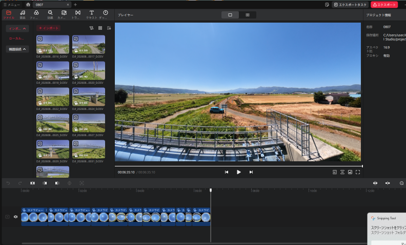
AVATA360で撮影したデータをDJI Studioで読み込みMP4形式でエクスポートする。
撮影ファイルが複数の場合はここで1つのMP4にまとめてエクスポートする。
手順③ Metashapeでのアライメント処理
手順②で作成したMP4データをmetashapeにインポートする。
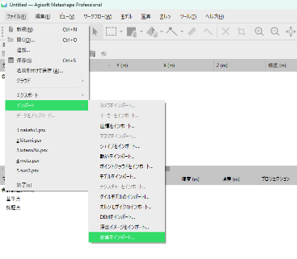
フレームステップで1秒あたりの写真枚数を調整する。
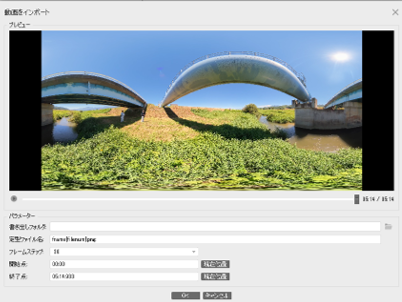
60fpsの場合は フレームステップ60で1秒に1枚、フレームステップ30で1秒に2枚といった感じに切り抜かれる。
今回はフレームステップ30で1秒あたり2枚の静止画像を作成。
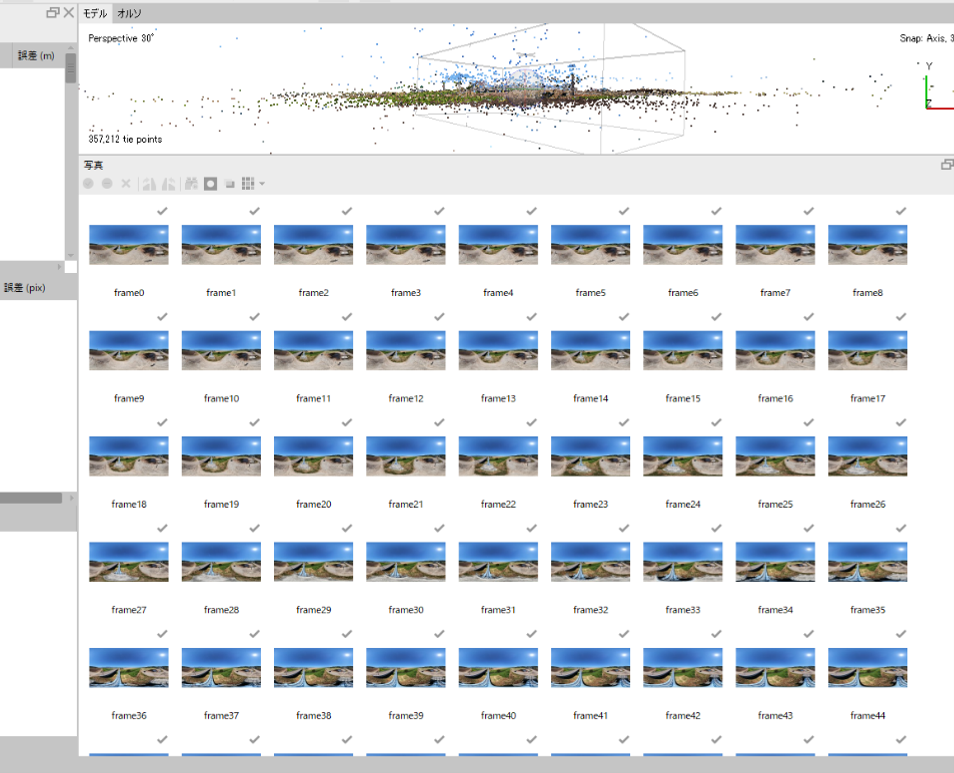
静止画が作成されたら、「ツール」、「カメラキャリブレーション」から、カメラタイプで「スフェリカル/球」を選択する。
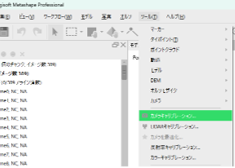
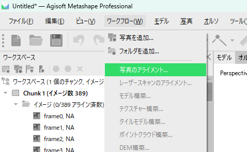
続いて、「ワ―クフロー」の「写真のアライメント」を実行する。今回は「高」の精度で実行した。
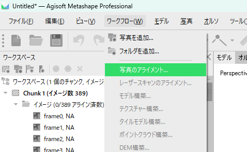
アライメントが終了するとドローンが飛行した航跡と粗い点群が表示される。
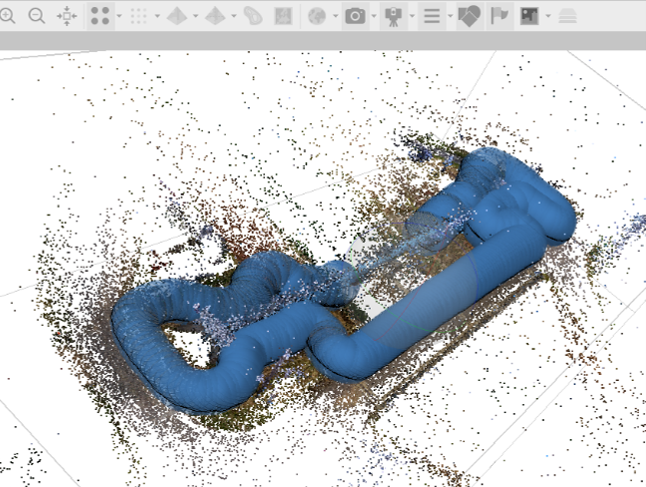
最後に「ファイル」から「ポイントクラウド」と「カメラ」をエクスポートする。
ポイントクラウドのファイルは今回はply形式で作成した。
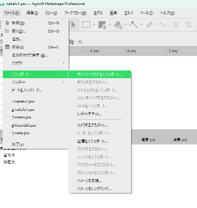
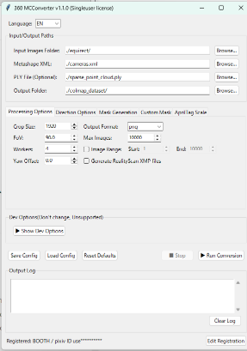
手順④ 360 McconverterでMetashapeデータをPostshot用に変換
Metashapeで生成した静止画像のフォルダ、カメラデータ、ポイントクラウドデータ、変換データの出力フォルダを選択して、「Run Conversion」で実行する。
手順⑤ Postshotでの3DGS作成
手順④で変換したデータをPostshotにインポートする。
今回は作成したデータのうち、imagesフォルダ、cameras、images、points3Dファイルをインポートした。
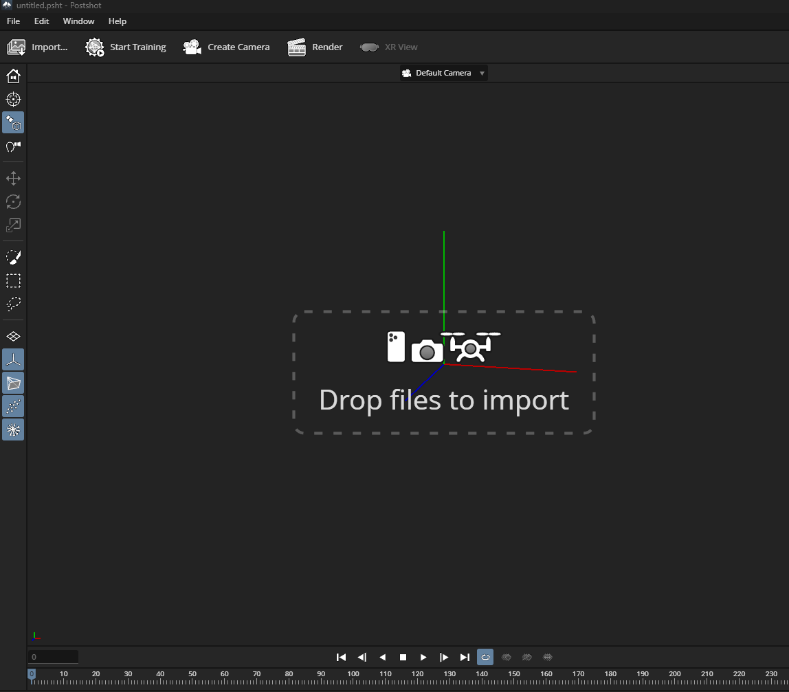
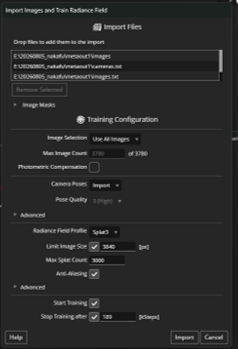
インポートすると自動的に3DGSの生成がスタートし、粗い画像が徐々に鮮明なり完了する。
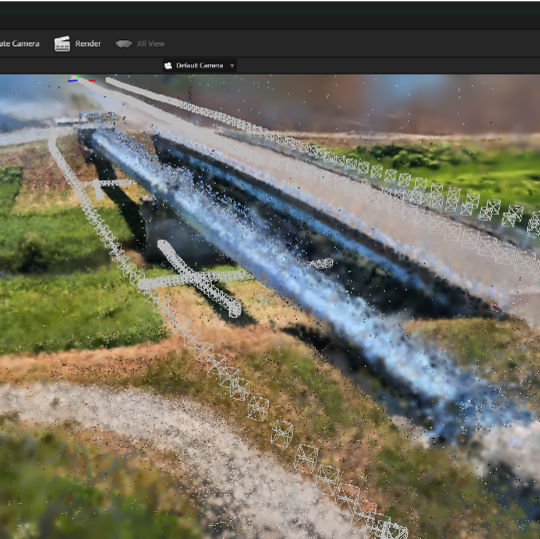
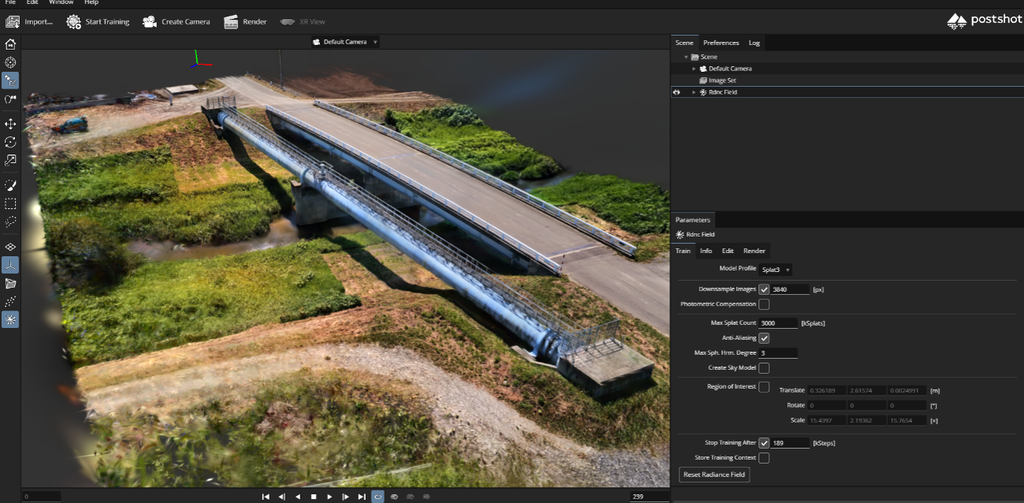
完成したファイルはPostshotoで閲覧できるが、ノイズ除去や他アプリで使用するためのエクスポートは無料版のままでは操作できないため、使用する場合は有料版の購入が必要である。
まとめ
作業にあたり、参考にした複数の記事では、動画から静止画を切り抜く作業を別のアプリで行っていましたが、私はMetashapeで行いました。
今回の内容は、私の機材環境での作業であり、ほんの一例です。撮影機材、撮影方法、使用するアプリ、その他細かな設定調整などは何がベストかまだ分かりませんが、この記事が3DGSに興味がある方の参考になればと思います。


コメント